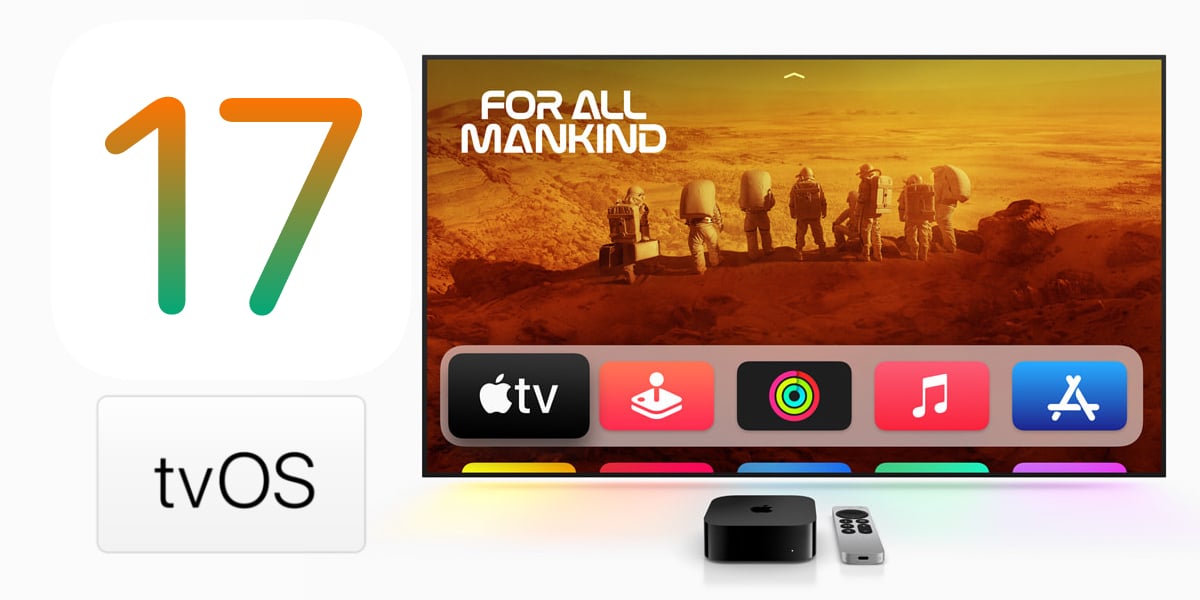
Pravilno nastavite svoj Apple TV Pomembno je: sistemski jezik, tipkovnice, regija in čas vplivajo na to, kaj vidite, kako to vidite in na prikazane menije. V tem priročniku smo korak za korakom zbrali vse, kar potrebujete, da boste v le nekaj minutah dosegli popolnost.
Poleg nastavitev na samem Apple TV-ju, Razložimo, kako upravljati podnapise in jezike zvoka iz krmilnika, iPhona ali iPada, Androida, Maca ali brskalnika ter kako privzeto omogočiti izbirne podnapise za naglušne (SDH). Na ta način lahko zagotovite, da je vsako predvajanje prilagojeno vašim željam, ne da bi se morali vsakič dotakniti česar koli. Začnimo z Kako posodobiti nastavitve jezika, regije in časa na Apple TV-ju.
Nastavitev sistemskih jezikov in tipkovnic na Apple TV

Apple TV vam omogoča, da v sistem dodate več jezikov, torej preklapljanje tipkovnic sproti ko se prikaže zaslonska tipkovnica. Razpoložljive tipkovnice so prikazane po vrstnem redu seznama želenih jezikov.
- Odprite Nastavitve na vašem Apple TV.
- Vnesite Splošno > Jeziki Apple TV in izberite eno od teh možnosti:
- Dodajte želeni jezik- Dotaknite se »Dodaj jezik« in izberite enega s seznama. Ko boste pozvani, lahko izberete »Obdrži«, če ga želite dodati na seznam, ne da bi spremenili primarni jezik, ali »Uporabi«, da ga nastavite kot primarni sistemski jezik.
- Spremenite vrstni red želenih jezikov: Dotaknite se »Uredi« in izberite kontrolnik poleg jezika, ki ga želite premakniti. Povlecite navzgor ali navzdol po sledilni ploščici krmilnika, da ga premaknete. Za potrditev pritisnite sredino sledilne ploščice in izberite »Končano« (ali »V redu«), da uporabite.
- Brisanje jezikaPojdite na »Uredi«, izberite kontrolnik poleg jezika, ki ga želite odstraniti, in potrdite z »Končano« (ali »V redu«).
Ko uporabljate Zaslonska tipkovnica Apple TV, izberite preklopnik jezikov, da preklopite na naslednji jezik na seznamu, ne da bi morali prekiniti delo. To je še posebej uporabno za iskanje naslovov v različnih jezikih ali vnašanje gesel z znaki z druge tipkovnice.
ne pozabite, da Tipkovnice se prikažejo v naslednjem vrstnem redu ki jih definirate v jezikih Apple TV: če enega pogosto uporabljate, ga postavite na prvo mesto, da bo vedno privzet in bo preklapljanje hitrejše, ko ga potrebujete.
Nastavite datum, uro in časovni pas

Privzeto je Apple TV samodejno zazna časovni pas odvisno od vaše lokacije. Če želite, lahko časovni pas ročno nastavite v nastavitvah.
- Na Apple TV-ju odprite nastavitve.
- Pojdi na splošno, se pomaknite navzdol do razdelka »Datum in ura« in izklopite možnost »Samodejno nastavi«, da prenehate uporabljati samodejno zaznavanje časovnega pasu.
- Vnesite Časovni pas in v besedilno polje vnesite mesto ali lokacijo.
- Izberite predlagano lokacijo, ki jo želite nastaviti kot časovni pas. Če se želite vrniti v samodejni način z vaše trenutne lokacije, znova vklopite »Samodejno prilagajanje«.
Pravilna izbira časovnega pasu zagotavlja, da premierni časi, dogodki v živo in obvestila so prikazani na način, ki je skladen z vašo regijo, s čimer se izognemo nepričakovanim zamudam ali predčasnim izplačilom.
Podnapisi in jeziki zvoka na Apple TV, mobilni napravi, računalniku in Vision Pro

Poleg sistemskega jezika lahko nadzorujete tudi podnapisi in jeziki zvoka med predvajanjemTakole to storite na Apple TV-ju in drugih napravah, kjer uporabljate aplikacijo Apple TV.
Na Apple TV-ju, pametnem televizorju ali napravi za pretakanje
- Z Siri Remote ali Apple TV RemoteMed gledanjem videoposnetka pritisnite gumb Predvajaj/Pavza, da odprete kontrolnike za predvajanje. Na pametnem televizorju, napravi za pretakanje ali daljinskem upravljalniku konzole uporabite gumb, ki prikazuje časovnico videoposnetka.
- Z daljinskim upravljalnikom Apple TV povlecite navzgor in izberite Gumb za podnapiseNa drugih krmilnikih se pomaknite do gumba Podnapisi.
- Izberite podnapisi Kaj želiš.
Če želite spremeniti, kateri je privzeti jezik podnapisov, pojdite v Nastavitve > Video in zvok > Zvok > Jezik podnapisov in izberite želeni jezik. Na Apple TV lahko samodejne podnapise izklopite v Nastavitve > Video in zvok; na pametnem televizorju ali napravi za pretakanje pa v Nastavitve > Splošno.
- Za zvočni jezik Med predvajanjem odprite kontrolnike (Predvajanje/Pavza), povlecite navzgor in pritisnite gumb Zvok.
- Izberite zvočni jezik ki vam je ljubše.
Za popravilo privzeti jezik zvoka V Apple TV-ju pojdite v Nastavitve > Video in zvok > Zvok > Jezik zvoka in izberite želeno možnost.
Na iPhonu, iPadu ali Androidu
- Med gledanjem videoposnetka, dotaknite se zaslona za prikaz kontrolnikov za predvajanje.
- Dotaknite se Gumb za podnapise.
- Izberite podnapisi Kaj želiš.
- Če želite spremeniti jezik zvoka, se dotaknite zaslona, pritisnite Gumb za jezike.
- Izberite zvočni jezik želeno.
Če se želite na iPhonu ali iPadu odločiti, kaj zvočni jeziki se prenesejo Skupaj z videoposnetki odprite Nastavitve, se pomaknite do in vnesite TV > Jeziki. Dotaknite se »Dodaj jezik« in izberite želene jezike.
V računalniku Mac, računalniku s sistemom Windows ali na spletu
- Premakni kazalec nad videoposnetkom za prikaz možnosti.
- Kliknite na Gumb za jezike.
- Elige el jezik ali podnapisi ki ga želite uporabiti.
- Za zvok, spet lebdi nad da si ogledate krmilne elemente.
- Kliknite na Gumb za zvok.
- Izberite zvočni jezik ki vam je ljubše.
V Apple Vision Pro
- Med predvajanjem se dotaknite zaslona, da odprete kontrole.
- Dotaknite se Gumb Več kontrolnikov.
- Izberite Podnapisi ali jeziki odvisno od tega, kaj želite prilagoditi.
- Izberite jezik podnapisov ali zvoka ki ga potrebujete.
Če se ne prikažejo podnapisi ali jeziki
Obstajajo naslovi, ki ne vključujejo alternativnih skladb; če ne vidite nobenih možnosti, verjetno ta vsebina ne ponuja Podnapisi ali dodatni jeziki. Razpoložljivost skladb preverite na strani filma ali serije v aplikaciji Apple TV.
Če je možnost za SDH (podnapisi za gluhe)Podnapise ali SDH lahko pustite privzeto omogočene v nastavitvah (glejte spodaj, kako to storiti). Preverite lahko tudi aplikacijo Apple TV, da vidite, kateri naslovi vključujejo funkcije dostopnosti.
Privzeto omogočite CC/SDH in prilagodite slog
Na Apple TV: Pojdite na Nastavitve> DostopnostV razdelku Sluh pojdite na Podnapisi in aktivirajte »Podnapisi za gluhe«. Če želite, lahko v možnosti Slog prilagodite velikost, pisavo in ozadje, tako da Podnapisi se prikažejo tako, kot vam najbolj ustreza.
V računalniku Mac: Odprite meni Apple > Sistemske nastavitve (ali Sistemske nastavitve) in pojdite na Dostopnost > Podnapisi. Označite možnost »Prednost podnapisov in pripomočkov za naglušne (SDH)«. Na tem zaslonu lahko prilagodite tudi slog podnapisov.
Opombe o podpori in razpoložljivosti
Nekatera od teh navodil izvirajo iz Applove dokumentacije z Datum posodobitve: 21. februar 2025, kar zagotavlja, da so opisani meniji in poti najnovejši od danes naprej.
Med brskanjem po povezanih storitvah in spletnih mestih se lahko prikažejo obvestila o piškotkih za upravljanje vaših ZasebnostPo potrebi sprejmite ali prilagodite nastavitve; to ne bo vplivalo na tukaj pojasnjene korake konfiguracije.
Druge uporabne nastavitve predvajanja (aplikacija Apple TV na iPadu)
Če želite upravljati samodejno predvajanje v aplikaciji Apple TV na iPadu, imate na voljo dve zelo priročni možnosti. Ne verižite epizod ali priporočil ko si ravnokar nekaj videl/a.
- Odprite aplikacijo Apple TV na iPadu in vnesite Začetek.
- Dotaknite se svojega fotografija ali inicialke v spodnjem levem kotu stranske vrstice.
- Aktivirajte ali deaktivirajte te možnosti:
- Predvajaj naslednjo epizodo: ali se naslednje poglavje začne samodejno ali ne.
- Predvajaj priporočilo: tako da se ob koncu serije, filma ali športnega dogodka priporočena vsebina začne ali ustavi.
Hitri nasveti za prileganje brez presenečenj
- Dobro opredelite svoj glavni jezik in razvrstite želene jezike: na ta način se bosta tipkovnica in meniji obnašali po pričakovanjih.
- Če potujete, onemogoči samodejno prilagajanje časovnega pasu in vnesite svoje trenutno mesto, da se izognete napačnim časom.
- Pustite privzete nastavitve jezik zvoka in podnapisi ki ga uporabljate, in aktivirajte SDH, če ga redno potrebujete.
- V mobilnih napravah vnaprej dodajte naslednje: zvočni jeziki ki jih običajno prenesete, da vam ni treba biti odvisen od povezave, ko greste nekaj gledat.
S temi koraki imate popoln nadzor nad sistemski jeziki in tipkovnice Na Apple TV-ju je izbira podnapisi in jeziki zvoka na kateri koli napravi in konfiguracijo datum, čas in časovni pasČe porabite nekaj minut za nastavitev po svojih željah, si boste prihranili dotikanje in iskanje vsakič, ko se boste usedli gledat film ali svojo najljubšo serijo.

Kazalo
- 1 Nastavitev sistemskih jezikov in tipkovnic na Apple TV
- 2 Nastavite datum, uro in časovni pas
- 3 Podnapisi in jeziki zvoka na Apple TV, mobilni napravi, računalniku in Vision Pro
- 3.1 Na Apple TV-ju, pametnem televizorju ali napravi za pretakanje
- 3.2 Na iPhonu, iPadu ali Androidu
- 3.3 V računalniku Mac, računalniku s sistemom Windows ali na spletu
- 3.4 V Apple Vision Pro
- 3.5 Če se ne prikažejo podnapisi ali jeziki
- 3.6 Privzeto omogočite CC/SDH in prilagodite slog
- 3.7 Opombe o podpori in razpoložljivosti
- 3.8 Obvestilo o zasebnosti in piškotkih
- 3.9 Druge uporabne nastavitve predvajanja (aplikacija Apple TV na iPadu)
- 3.10 Hitri nasveti za prileganje brez presenečenj