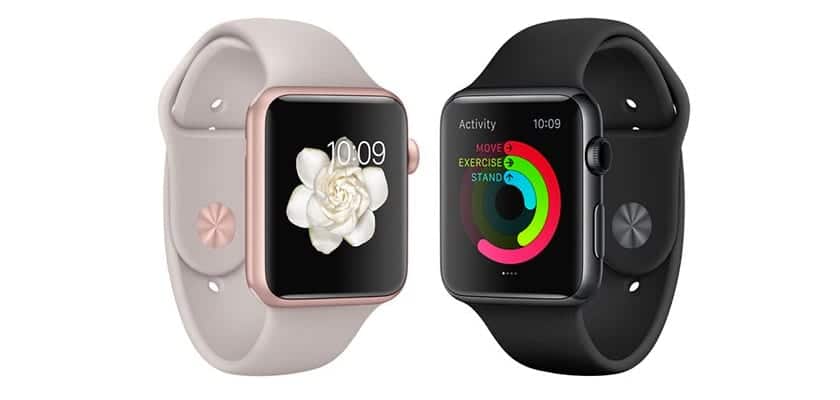
¿Kako predvajati in upravljati glasbo na Apple Watch? Če imate Apple Watch Če želite svojo glasbo vzeti s seboj kamor koli, ne da bi se morali vedno zanašati na svoj iPhone, ste prišli na pravo mesto. V tem priročniku bom podrobno in brez oklevanja razložil, kako predvajati in upravljati skladbe, sezname predvajanja in podcaste z zapestja, kaj potrebujete za pravilno uporabo in kako odpraviti pogoste napake, ki se včasih pojavijo.
Ideja je, da boste na koncu gladko razumeli aplikacijo Glasba, seznam predvajanja, AirPlay, Siri in aplikacije drugih ponudnikov, kot sta Spotify in TIDAL, ter vse ostalo, kar lahko upravljate z daljinskim upravljalnikom. Poleg razlage zahtev in kako sinhronizirati vsebino za poslušanje brez povezave, videli boste nasvete za vadbo s samodejnim seznamom predvajanja in rešitve, če pride do težav s povezavo, slušalkami ali pomnilnikom.
Osnovne zahteve za poslušanje glasbe na Apple Watch
Preden začnete karkoli igrati, je dobro, da si razjasnite nekaj pogojev. Apple Watch ne deluje kot glasbeni zvočnik.Čeprav se zvočnik lahko uporablja za klice, običajno predvajanje glasbe zahteva seznanjene slušalke ali zvočnike Bluetooth. Znamka ni pomembna; če uporabljate AirPods, se samodejno seznanijo, ko delite račun, medtem ko se drugi modeli preprosto povežejo prek Bluetootha.
Pomembna je tudi povezljivost. Če je vaša ura Apple Watch serije 3 ali novejše in povezani z omrežjem Wi-Fi ali mobilnimi podatki lahko pretakate Apple Music, Apple Podcaste in zvočne knjige, ne da bi morali nositi iPhone. Če na uri nimate podatkov, lahko sinhronizirate glasbo in podcaste iz iPhona, da jih predvajate brez povezave – še posebej uporabno, če telovadite in raje hitro odidete ven.
Priključite slušalke ali zvočnike Bluetooth

Za poslušanje glasbe z uro je uporaba brezžičnih slušalk nujna. Z AirPods in drugimi Apple slušalkami Seznanjanje je običajno samodejno, če so že seznanjene z vašim iPhonom. Pri drugih modelih se seznanjanje izvede v sami uri, takole:
- Pritisnite digitalno krono , da odprete pogled aplikacij.
- Pojdite v Nastavitve in tapnite možnost Bluetooth, ki bo začel iskati bližnje naprave.
- Izberite slušalke s seznama in počakajte nekaj sekund; bo povezano na Apple Watch.
Če kadar koli po pritisku na predvajanje ne slišite ničesar, tapnite ikono zvočnega izhoda v aplikaciji Glasba ali v razdelku Zdaj se predvaja, da izberete prave slušalke in se prepričate, da zvoka ne pošiljate v iPhone ali drugo napravo.
Ali potrebujem Apple Watch z LTE za glasbo?
Kratek odgovor je ne, ni bistveno. Z GPS-om na Apple Watch Sezname predvajanja in albume lahko naložite na uro in jih poslušate, ne da bi imeli iPhone v bližini. Če pa želite pesmi pretakati neomejeno, ko ste na poti, vam različica z mobilnimi podatki (GPS + Cellular) to olajša. V vsakem primeru je tudi pri LTE še vedno priporočljivo prenašati glasbo, da prihranite podatke in podaljšate življenjsko dobo baterije.
Upoštevajte razpoložljivo shrambo. Številne ure Apple Watch se začnejo s 32 GB. lokalnega pomnilnika, novejši modeli, kot sta Series 9 in Watch Ultra, pa imajo do 64 GB. Kljub temu je dobro, da pametno izberete, kaj boste nosili na zapestju, če prenašate veliko glasbe, podkastov in aplikacij.
Apple Music na Apple Watch
Aplikacija Glasba na vaši uri se integrira z Apple Music in knjižnico vašega iPhona. Če plačate naročnino, boste imeli dostop do celotnega kataloga in prilagojenih priporočil. Sicer pa lahko predvajate tisto, kar je že v vaši knjižnici, in upravljate glasbo iz iPhona ali jo sinhronizirate z uro Apple Watch za uporabo brez povezave.
Sinhronizirajte pesmi in sezname predvajanja z uro
Če želite glasbo prenašati lokalno in se izogniti zanašanju na internet, sinhronizirajte vsebino iz aplikacije Watch na vašem iPhonu. Tok je zelo preprost in priporočljivo je, da se ura napolni, da se prenos začne:
- Odprite aplikacijo Watch na svojem iPhonu in pojdite na zavihek Moja ura, nato predvajaj glasbo.
- Aktivirajte možnost »Kaj najpogosteje poslušate«, če želite, da se vaše običajne teme dodajo samodejno, ali kliknite Dodaj glasbo za izbiro albumov, izvajalcev in seznamov predvajanja iz knjižnice.
- Pustite Apple Watch na polnilni postaji, blizu iPhona; videli boste vrstico napredka na iPhonu in krožni indikator poleg vsake vsebine, ki se sinhronizira.
- Ko končate, na uri odprite Glasba > Knjižnica > Preneseno in preverite lokalne albume in lestvice.
Če se nečesa naveličate ali morate sprostiti prostor, lahko iz iPhona izbrišete: Moja ura > Glasba > Uredi in izbrišite sezname predvajanja ali albume iz ustreznega razdelka. Če se gumb Uredi ne prikaže, glasba ni sinhronizirana z uro.
Začnite poslušati z uro brez iPhona
Ko je vsebina naložena, jo lahko predvajate neposredno z aplikacijo Glasba na Apple Watch. Odprite aplikacijo Glasba, pojdite v svojo knjižnico, izberite album ali seznam predvajanja in se prepričajte, da je zvočni izhod sama ura s seznanjenimi slušalkami. Če se zvok poskuša predvajati prek iPhona, tapnite ikono AirPlay na zaslonu in kot vir izberite slušalke ali uro.
Sistem vas bo običajno pred predvajanjem vprašal, ali imate priključene slušalke. Če ne zazna združljivega izhoda, pesem se ne bo začela. V tem primeru preverite povezavo Bluetooth ali izberite izhod iz ikone zvoka, kot smo razpravljali.
Upravljanje predvajanja: gumbi, krona in Siri
Med predvajanjem glasbe imate na dosegu roke več kontrolnikov. Digitalna krona prilagaja glasnost Hitro; na zaslonu boste videli gumbe za začasno ustavitev, hitro previjanje naprej ali previjanje nazaj. Na dnu boste običajno našli meni z možnostmi s tremi pikami, v katerem lahko aktivirate način naključnega predvajanja, spremenite vir zvoka ali dodate v svojo knjižnico, če uporabljate Apple Music.
Lahko se tudi pogovorite z Siri za nadzor predvajanja. Naravni izrazi, kot so »Predvajaj seznam predvajanja rock glasbe«, »Naslednja pesem« ali »Povečaj glasnost« delujejo takoj. Na Apple Watch Series 9 Siri obdela veliko zahtev na sami uri, zato za upravljanje glasbe ne potrebujete vedno povezave. Pri prejšnjih modelih je za uporabo Siri potrebna povezava: bodisi bližnji iPhone (GPS) bodisi aktivna eSIM v uri (GPS + mobilno omrežje).
Upravljanje čakalne vrste predvajanja in samodejnega predvajanja
Vrsta je ključna za vedenje, kaj sledi. Med predvajanjem albuma ali seznama predvajanja, odprite pogled Možnosti in pojdite na razdelek Naprej, da si ogledate skladbe v čakalni vrsti. Dotaknite se katere koli skladbe na tem seznamu, da nanjo takoj skočite.
Funkcija samodejnega predvajanja privzeto doda skladbe, podobne tistim, ki jih trenutno poslušate, na konec čakalne vrste. Deaktivirate ga lahko na istem zaslonu.Pomembno: Če ga onemogočite v uri Apple Watch, sprememba vpliva samo na to napravo; v drugih napravah v vašem računu bo ostala aktivna, dokler ga ne onemogočite tudi tam.
Če želite vsiliti predvajanje naslednje skladbe, povlecite levo po skladbi, seznamu predvajanja ali albumu in izberite »Predvajaj naslednje« ali »Predvajaj pozneje«. Možnost igranja pozneje doda vsebino na konec čakalne vrste, medtem ko jo "next" postavi naprej.
Odkrijte glasbo zase v razdelku Poslušajte
Če uporabljate Apple Music, imate razdelek s prilagojenimi priporočili. Odprite Glasbo v Apple Watchu, se pomaknite na vrh in tapnite Poslušaj. Videli boste zbirke seznamov predvajanja in albumov, izbranih glede na vaš okus. Tapnite kategorijo in nato album ali seznam predvajanja, da začnete predvajati.
Upravljanje AirPlaya z Apple Watch
Ko pošiljate zvok v napravo, združljivo z AirPlay, lahko preklopite med zvočniki ali dodate drugega, ne da bi se dotaknili iPhona. Če želite to narediti, odprite aplikacijo Zdaj se predvaja Na uri tapnite ikono možnosti in nato tapnite AirPlay. Izberite želene naprave; na primer dodajte HomePod mini v dnevno sobo in HomePode v kuhinjo in spalnico v skupino z več sobami ali pošiljanje zvoka na Apple TV.
Če želite prenehati igrati na kateri koli napravi, samo še enkrat se ga moraš dotakniti da ga prekličete. To je hiter način za premikanje po hiši, ne da bi pri tem izgubili sled za glasbo.
Samodejni seznami za vaše vadbe
Apple Watch lahko vsakič, ko začnete vadbo, prikaže določen seznam. V iPhonu pojdite v Moja ura V aplikaciji Watch pojdite na Vadba in poiščite možnost Seznam vadb. Izberite seznam, ki ga želite samodejno zagnati ob začetku vadbe. Na voljo je od Apple Watch Series 1 naprej in je zelo praktičen za tek, ne da bi se česar koli dotaknili.
Če boste kasneje želeli odstraniti ta seznam, nazaj na nastavitve glasbe in upravljajte sinhronizacijo, kot smo že pojasnili, pri čemer odstranite seznam predvajanja iz izbire, če ga ne potrebujete več na uri.
Apple Music brez povezave: podrobni koraki
Čeprav smo ga že orisali, je vredno podrobneje pregledati postopek brez povezave. Aktivno morate imeti aplikacijo Apple Music. Če boste prenesli iz kataloga in imate pri roki iPhone za začetek sinhronizacije:
- V iPhonu odprite aplikacijo Watch, tapnite Moja ura in nato Glasba; v Seznamih in Albumih Tapnite Dodaj glasbo in izberite pesmi, albume ali sezname predvajanja.
- Preverite izbiro na zaslonu Glasba v aplikaciji Watch; boš videl/a, kaj te čaka za sinhronizacijo z uro.
- Postavite Apple Watch na polnilnik, blizu iPhona; prenos se bo začel in napredek se bo pokazal.
- Ko končate, na uri odprite Glasba > Knjižnica > Preneseno za poiščite vse, kar je že na voljo brez povezave.
Če želite poleg ročne izbire tudi Aktivirajte možnost Kaj najpogosteje poslušate tako da sistem ohrani vaše običajne pesmi na zapestju, ne da bi jih bilo treba dodajati eno za drugo.
Spotify, TIDAL in druge aplikacije tretjih oseb
Ne gre vse prek Apple Music. Spotify in TIDAL imata izvorne aplikacije v sistemu watchOS in omogočajo predvajanje glasbe iz ure z intuitivnimi kontrolami za začasno ustavitev, previjanje naprej, označevanje kot priljubljene in drugo. Pri modelih GPS boste morali glasbo predhodno prenesti, da jo boste lahko poslušali brez iPhona; z GPS + Cellular lahko pretakate glasbo, če imate na voljo podatke, čeprav je prenos še vedno priporočljiv za varčevanje z baterijo in energijo.
Prenesite glasbo s Spotifyja za poslušanje brez povezave
Na Spotifyju je za prenos na Apple Watch potrebna Premium naročnina. Postopek je preprost iz iPhona in se zaključi na uri:
- Odprite Spotify na svojem iPhoneu, poiščite seznam predvajanja ali album in tapnite meni s tremi pikami; Izberite možnost prenosa na Apple Watch.
- Na iPhonu boste videli obvestilo o napredku; Ko končate, odprite Spotify na uri. in pojdite na razdelek Prenosi.
- Prenesete lahko sezname predvajanja ali celotne albume; ko končaš, zdaj boste imeli svojo glasbo pripravljeno za uporabo brez iPhona.
V TIDAL-u je delovanje podobno v smislu predhodno prenesite vsebino za poslušanje brez povezave, z enako naravno omejitvijo razpoložljivega prostora na uri.
Upravljana Apple Watch in družinska skupna raba

Če ste član skupine za družinsko deljenje z družinsko naročnino na Apple Music, upravljana Apple Watch (nastavljeno za otroka ali družinskega člana brez iPhona) lahko posluša tudi Apple Music, ko uporablja Wi-Fi ali mobilne podatke. Poleg tega lahko podcaste spremljate in predvajate neposredno na tej upravljani uri.
Pogoste težave pri predvajanju glasbe
Čeprav običajno vse poteka gladko, se včasih pojavijo napake. To so najpogostejši in kako jih prepoznati.
Težave s povezavoPri modelih z mobilnimi podatki lahko slaba pokritost prepreči nemoteno pretakanje. Tudi Wi-Fi lahko odpove Če ima usmerjevalnik težave, poskusite uporabiti druge naprave ali se obrnite na svojega omrežnega ponudnika, da izključite težave zunaj ure.
Slabo seznanjanje z iPhonomČe za prenos in sinhronizacijo uporabljate iPhone, se prepričajte, da sta oba pravilno seznanjena in da imata omogočen Bluetooth. Znova zaženite uro in iPhone Običajno je to hitra rešitev za ponovno vzpostavitev komunikacije.
Slušalke niso zaznaneČe ura predvaja, vendar ne slišite ničesar, je zvok verjetno izide drugjeV uri odprite Nastavitve > Bluetooth in preverite povezavo slušalk. Izklopite jih in jih znova vklopite; če težava ne izgine, znova zaženite Apple Watch in poskusite znova.
Pomanjkanje prostoraČe vam zmanjka pomnilnika, ne boste mogli sinhronizirati več glasbe. Izbriši nekaj skladb ali odstranite neuporabljene aplikacije, da sprostite prostor za shranjevanje. Ne pozabite, da večina modelov ponuja osnovno zmogljivost 32 GB, novejši modeli pa do 64 GB.
Začasna sistemska napakaZataknjen proces lahko povzroči nenavadno vedenje, tako pri predvajanju kot pri drugih funkcijah. Preprosta ponastavitev običajno zadostuje; če ne, obstajajo bolj poglobljene možnosti.
Rešitve po korakih, če nekaj ne deluje
- Posodobite na najnovejšo različico watchOSV uri pojdite v Nastavitve > Splošno > Posodobitev programske opreme ali v aplikaciji Watch na iPhonu pojdite v Moja ura > Splošno > Posodobitev programske opreme.
- Prekinite seznanitev in znova seznanite svojo Apple WatchGre za bolj drastičen ukrep, ki izbriše notranje datoteke in nastavitve ter lahko odpravi trdovratne napake. V uri pojdite v Nastavitve > Splošno > Ponastavi in izberite Izbriši vso vsebino in nastavitve. nato pa ga nastavite kot novega.
- Preverite stanje strežnikov AppleČe se v storitvi Apple Music pojavljajo pogoste napake, so težave morda prisotne tudi v sami storitvi. Preverite stran s stanjem sistema in preverite, ali je Apple Music zagnan.
- Prisilno znova zaženite Apple WatchČe se ne odzove, hkrati pritisnite in držite stranski gumb in digitalno krono približno deset sekund, dokler se ne prikaže logotip Apple; običajno uro ustavi.
- Preizkusite Apple Music v drugih napravahČe deluje na iPhonu ali Macu, ne pa na uri, je težava v sistemu watchOS; če v vsem ne uspe, vir je lahko aplikacija ali vaš račun.
- Popolnoma obnovite sistemNastavite Apple Watch brez varnostnega kopiranja, da se prepričate, da ne boste naleteli na težave. Podatki o zdravju in usposabljanju kasneje se ponovno sinhronizirajo.
Oglejte si in uredite, kaj sledi: obvladajte čakalno vrsto
Spodnja čakalna vrsta vam omogoča ogled in nadzor vrstnega reda predvajanja v realnem času. Odprite Glasbo na uri, predvajajte album ali seznam predvajanja, tapnite meni z možnostmi in pojdite na Naprej. Izberite katero koli skladbo, da preskočite nanjo, ali pa s potezo podrsanja levo po skladbah, seznamih predvajanja ali albumih določite, ali naj se predvajajo zdaj ali pozneje.
Če želite, da se glasba vedno predvaja, pusti samodejno predvajanje aktivno tako da sistem doda podobne teme, ko končate. Če želite imeti popoln nadzor, ga onemogočite v istem pogledu na uri. Ne pozabite: velja samo za napravo, na kateri ga spremenite.
Brisanje glasbe iz ure Apple Watch
Če morate očistiti ali preurediti, kar imate na zapestju, lahko to preprosto storite kar na svojem iPhonu. Odprite aplikacijo Watch in pojdite v razdelek Moja ura, tapnite Glasba in nato v zgornjem desnem kotu Uredi. V razdelku Seznami predvajanja in Albumi izbrišite vse, kar ne želite več sinhronizirati z uro. Če se možnost Uredi ne prikaže, lokalno ni shranjene nobene glasbe.
Za upravljanje seznamov usposabljanj, Pojdi v Moja ura > Vadba in spremenite možnost Seznam vadb. Če jo odstranite, se ne bo samodejno zagnal, ko začnete vadbo.
Z vsem naštetim se lahko zdaj premikate kot riba v vodi med lokalno glasbo, pretakanjem in AirPlayom, prilagajate, kaj se predvaja naprej, in prosite Siri za pomoč, ko se vam ne ljubi dotikati zaslona. Pametno organizirajte svoje prenose, izkoristite čakalno vrsto. Nato po potrebi dodajte in odstranite naprave AirPlay, če pa gre kaj narobe, uporabite rešitve v razdelku za odpravljanje težav, da boste lahko znova uživali v glasbi brez prekinitev.

Kazalo
- 1 Osnovne zahteve za poslušanje glasbe na Apple Watch
- 2 Priključite slušalke ali zvočnike Bluetooth
- 3 Ali potrebujem Apple Watch z LTE za glasbo?
- 4 Apple Music na Apple Watch
- 5 Upravljanje AirPlaya z Apple Watch
- 6 Samodejni seznami za vaše vadbe
- 7 Apple Music brez povezave: podrobni koraki
- 8 Spotify, TIDAL in druge aplikacije tretjih oseb
- 9 Upravljana Apple Watch in družinska skupna raba
- 10 Pogoste težave pri predvajanju glasbe
- 11 Rešitve po korakih, če nekaj ne deluje
- 12 Oglejte si in uredite, kaj sledi: obvladajte čakalno vrsto
- 13 Brisanje glasbe iz ure Apple Watch