Med zadnjo Appleovo konferenco o prihodkih je Tim Cook nam je zagotovil, da jih je več 60% kupcev, ki so imeli kupil iPhone 5c in iPhone 4s, ki je imel nekoč terminal Android v vaši lasti. Čeprav nimamo podatkov o prodaji za te terminale, nam daje razumeti, da je številka zlahka najdena pri nekaj milijonih uporabnikov. S tem v mislih vam bomo danes povedali, kako hitro in enostavno (če je mogoče) prenesti podatke s svojega Android terminala na iOS.
Kako prenesti stike iz Androida v iOS
Ko gre za prenos stikov med Androidom in iOSom, obstaja veliko načinov za to. Danes bom z vami delil metodo, ki je po mojem mnenju lažja. Prva stvar, ki jo bomo storili, je dostop do naših stikov iz našega Android terminala, ko enkrat izberemo možnost, ki pravi «uvozno-izvoznih«. Znotraj te možnosti bomo izbrali «izvoz v skladišče«. Zdaj, ko imamo izvožena vCard Dostopamo do našega poštnega strežnika in za prilogo izberemo datoteko vCard.
Če uporabljate Outlook, preprosto izberite pomnilniško kartico in tam na dnu najdete datoteko, ki jo želite poslati kot prilogo. Pošljete si ga, odprete datoteko iz računalnika in dostopate do www.icloud.com, vnesite svoje podatke, dostopite do stikov in v nastavitvah tega razdelka izberite možnost «Uvozi vCard«. Datoteko, ki ste si jo poslali sami in ki ste jo že prenesli v računalnik, ste že naložili v svoj iPhone (če ste seveda stike sinhronizirali z iCloud).
Kako prenesti glasbo iz Androida v iOS
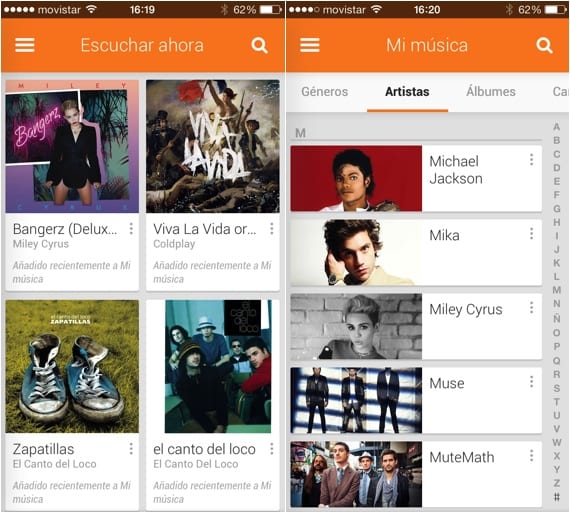
V primeru glasbe je postopek veliko preprostejši, saj morate samo prenesti aplikacijo. Natančneje, morali boste prenesti aplikacijo Glasba Google Play ki je že pred nekaj meseci na voljo v iTunesu. V tej aplikaciji boste našli glasbo, ki ste jo naložili iz naprave Android, že naloženo v oblak. Če želite poslušati glasbo, ne da bi bili povezani v internet, preprosto pritisnite gumb "puščica", ki ga boste našli na vrhu aplikacije, ko dostopate do albuma.
Po drugi strani pa, če imate v računalniku glasbo, je vse, kar morate storiti sinhronizirajte z iTunes in že ga boste imeli v iPhonu. Če želite glasbo prenesti iz naprave Android v računalnik, jo morate kopirati na pomnilniško kartico in jo prenesti v računalnik. Potem morate samo sinhronizirati to glasbo z iTunes in povezati iPhone, da jo posodobite s svojo glasbo.
Kako prenesti fotografije in videoposnetke iz Androida v iOS
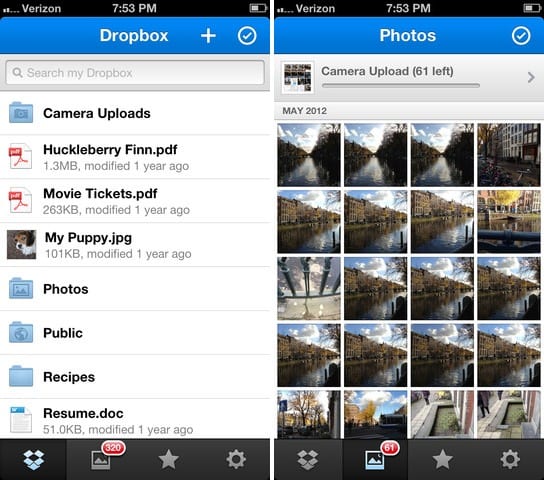
Ko gre za posredovanje fotografij in videoposnetkov, je najlažje, kar lahko storite odločite se za pot Dropbox. Na ta način morate le namestiti aplikacijo Dropbox na oba terminala, naložiti fotografije iz Android terminala v Dropbox in jih naložiti v svoj iPhone neposredno iz aplikacije. Pomembno je poudariti, da ima ta možnost tudi svoje omejitve, še posebej, če uporabljate brezplačen račun. In ali je to omejitev brezplačnega računa je približno 2.5 GB Torej, če vse vaše fotografije in videoposnetki presegajo to zmogljivost, boste morali to narediti v dveh ali več krogih. Osebno priporočam, da najprej prikažete videoposnetke, ki običajno zavzamejo veliko, nato pa fotografije, ki jih ne zavzamejo toliko (razen če imate na stotine fotografij).
Kako prenesti vse podatke iz Androida v iOS z eno samo aplikacijo.

Če želite vso svojo vsebino prenesti iz Androida v iOS z eno samo aplikacijo, se boste morali zateči k možnostim plačila. V tem primeru sem imel srečo MobileTrans, program, ki ima različici za Mac in Windows in katerega delovanje je precej preprosto. Dovolj tega povežite obe napravi z računalnikom prek USB-ja za začetek prenosa vseh vaših podatkov.
Aplikacija je precej intuitivna, zato ni treba dajati številnih razlag in tisto, kar mi je bilo pri njej najbolj všeč, je enostavnost in okretnost postopka. Ko sta obe napravi povezani, zaženete program in izberete, kaj želite prenesti. Z MobileTransom lahko prenesete stiki, besedilna sporočila, fotografije, glasba in video posnetki.
Zanimivo je tudi, da se lahko odločite varnostno kopiraj podatke ki ste ga shranili v terminalu, nekaj, kar mi osebno pride prav, pa tudi brisanje podatkov iz vašega terminala iOS. V vsakem primeru je pomembno to opozoriti ta program ne podpira vseh terminalov Android, zato je bolje, da se pred nakupom prepričate, da je vaš terminal združljiv (združljiv je z več kot 2000 terminali).
Program je na voljo za Ameriški dolar 19.95 (približno 15 evrov za spremembo) neposredno s strani razvijalca. Očitno plačujemo premijo v zameno za to, da celoten postopek opravimo enostavno in brez težav, saj lahko to storite sami z metodami, ki sem jih prej opisal. Vendar je zanimivo vedeti vse možnosti, s katerimi razpolagamo, kajne?